以前、複数の図面をまとめて納品した際、各図面のフォントがバラバラになっていることに提出直前まで気づかなかった。一部はゴシック体、別の図面はMSP明朝、さらに別の図面では文字サイズが縮尺に合っていなかった。クライアントから「図面の見た目が統一されていない」と指摘され、修正に半日かかった。原因はシンプルで、テキストスタイルを一切使っていなかったことだった。
Vectorworksの「テキストスタイル」を使えば、フォント・サイズ・色・行間を一括管理できる。一度設定すれば全図面で統一された注釈が入れられ、変更が必要になっても1か所を直すだけで済む。この記事では、テキストスタイルの概念から実務での注釈管理まで解説する。
テキストスタイルの概念——スタイル登録で統一管理する
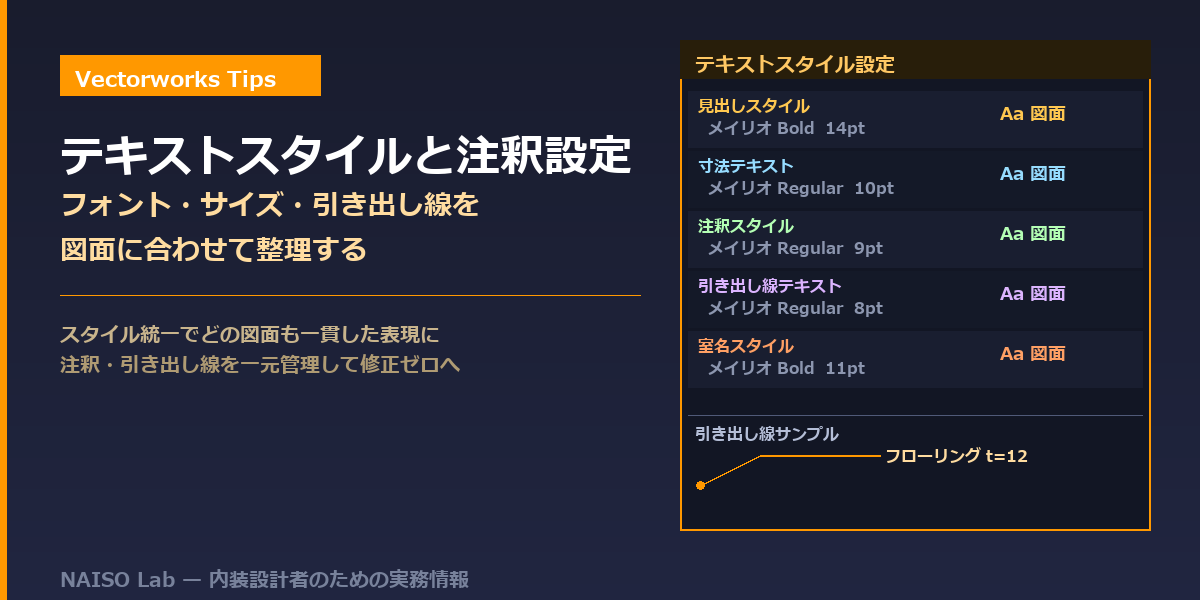
テキストスタイルとは、フォントの種類・サイズ・スタイル(太字・斜体)・色・行間などをひとつのセットとして登録したものだ。Wordのスタイル機能と同じ考え方で、テキストオブジェクトに「このスタイルを使う」と指定しておくと、スタイルを編集するだけで使用箇所すべてが一括更新される。
実務では最低でも以下の3〜4種のスタイルを用意しておくと管理しやすい。
- 注釈-通常:部屋名・寸法補足など一般的なテキスト
- 注釈-強調:特記事項や注意箇所を目立たせる用途
- 部屋名称:平面図内の各室名。やや大きめに設定
- 図面タイトル:図枠内のタイトル文字
リソースマネージャを開き、「テキストスタイル」カテゴリで「新規作成」すると設定ダイアログが表示される。フォント・サイズ・色を設定して保存するだけで、以後はオブジェクト情報パレットからスタイルを選べるようになる。
フォント・サイズと縮尺の関係——シートレイヤでの見え方を基準にする
Vectorworksでテキストサイズを設定するとき、「デザインレイヤで指定するサイズ」と「印刷・PDF出力での実寸サイズ」が混同されやすい。基本ルールは次の通りだ。
- テキストサイズはデザインレイヤの縮尺に合わせた図面寸法で入力する
- 縮尺1/50の図面で印刷後2.5mmの文字を表示したい場合、デザインレイヤでのサイズは「2.5mm × 50 = 125mm」と設定する
- シートレイヤにビューポートで貼り付けると、縮尺に応じて自動的に縮小・表示される
この変換を毎回計算するのは手間なので、テキストスタイルに「縮尺込みのサイズ」を登録しておくと楽だ。「注釈_1/50用」「注釈_1/100用」のようにスタイルを分けて持つか、Vectorworks 2024以降の「ビューポートごとの縮尺参照」機能を使う方法もある。
シートレイヤに出力して印刷プレビューを確認しながらサイズを調整するのが、結局もっとも確実な方法だ。
引き出し線(Callout)の種類と設定
図面内で特定の部位を指して説明するには「Callout(コールアウト/引き出し線)」ツールを使う。テキストツールで単純にテキストを置くよりも、指示先と注釈が視覚的に紐づき、印刷時の見た目も整いやすい。
Calloutの挿入手順
「建築」ツールセットの「Callout」ツールを選択し、注釈を付けたい部位をクリックして引き出し先を指定する。次に引き出し線の終点をクリックし、最後にテキスト入力モードでコメントを入力する。
Calloutには主に以下の3タイプがある。
- バブル型:テキストを丸囲みにする。図番・仕様番号の参照に使いやすい
- 四角型:テキストを矩形で囲む。仕上げ材料名・施工注意事項などに使う
- 矢印のみ:テキストなし、矢印だけで指示する場合に使用
引き出し線の終点(矢印先)のスタイルも変更できる。実線矢印・開放矢印・斜線・丸のいずれかを選択でき、社内標準に合わせて統一しておくと図面の印象が揃う。
注釈クラスで管理する——出力時のON/OFFで使い分ける
テキストや引き出し線が多い図面では、「クラス」を使って注釈を分類管理すると出力制御が楽になる。例えば次のようなクラス構成が実務的だ。
- 注釈-申請用:建築確認申請向けの詳細注記。申請図のみ表示
- 注釈-施工用:施工者向けの工法指示・注意事項。施工図のみ表示
- 注釈-プレゼン用:クライアント向けの補足説明。プレゼン資料のみ表示
シートレイヤのビューポートで「クラスの表示/非表示」を切り替えるだけで、用途に応じた出力バリエーションを1ファイルで作れる。出力のたびにテキストを削除・復元する必要がなくなるので、うっかり消し忘れや入力ミスも防げる。
クラス設定はビューポートのプロパティダイアログ→「クラス」タブから行う。クラス単位でオーバーライド(線色・太さの変更)も設定でき、申請図では黒・施工図では青、といった出力別の色管理も可能だ。
よくある失敗:フォントを統一しないまま提出してしまった
冒頭で触れた失敗の詳細を補足する。複数の図面を抱えていたとき、一部の図面は別の担当者が途中まで作成したファイルを引き継いで使っていた。そのファイルにはテキストスタイルが設定されておらず、フォントが個別設定のままだった。最終出力をPDFにまとめたとき初めて気づいたが、すでに提出期限1時間前だった。
教訓としては以下の点だ。
- 他者ファイルを引き継ぐときは、リソースマネージャでテキストスタイルの有無を最初に確認する
- スタイルが未設定なら「テキストをすべて選択」してスタイルを一括適用する
- 提出前のチェックリストに「テキスト・フォントの統一確認」を加えておく
まとめ
テキストスタイルと注釈クラスを組み合わせると、図面の見た目の統一と出力制御の両方を効率よく管理できる。初期設定に少し時間がかかるが、プロジェクトが進むほど恩恵が大きくなる投資だ。
- テキストスタイルを用途別に3〜4種用意して全テキストに適用する
- 文字サイズはシートレイヤの印刷プレビューで確認しながら設定する
- Calloutを使うと指示先と注釈が視覚的に紐づいて見やすくなる
- 注釈クラスで分類しておくと、出力バリエーションを1ファイルで管理できる
- 他者ファイルを引き継ぐときはテキストスタイルの有無を最初に確認する
関連記事:寸法スタイルの単位・矢印・文字サイズ設定 / Vectorworks 寸法スタイルの使い分け方 / 壁のクロス数量を自動で計算するツール