シンボルの挿入点を間違えたまま図面を進め、配置するたびに位置がズレることに気づかずに数時間作業を続けたことがある。全ての配置済みシンボルを洗い出して挿入点を修正するより、最初に正しく設定していれば済んだことだ。シンボルは「作れる」だけでなく、「管理できる」ことで真価を発揮する。
この記事では、シンボルの基本概念から2D/3D複合シンボルの作り方、ライブラリ管理まで、実務で使える整備術を解説する。
シンボルとは何か——グループとの違い・インスタンスの概念
Vectorworksには図形をまとめる方法として「グループ」と「シンボル」の2種類がある。グループは単なる複数オブジェクトの束で、コピーした時点でそれぞれが独立した存在になる。一方シンボルは「定義(マスターデータ)」と「インスタンス(配置済み参照)」に分離されている。
インスタンスとは、定義を参照して図面上に表示される「見た目だけのコピー」だ。シンボル定義を変更すると、その定義を参照しているすべてのインスタンスが一斉に更新される。これがシンボルの最大の利点で、ドアサイズや家具形状が変更になっても全図面への反映が数秒で完了する。
シンボルの作り方——2D/3D複合シンボルの設定
平面図(2D)と3Dパースの両方で使えるシンボルを「2D/3D複合シンボル」と呼ぶ。平面図では記号表現、3Dモデルでは立体形状と使い分けができる。
複合シンボルの作成手順
まず2D図形(平面記号)と3D図形(立体形状)を別々に作成する。選択した状態でメニュー「ツール」→「シンボルの作成」を開く。
- シンボルタイプ:「2D/3Dを使用する」を選択
- 2D表現の縮尺:「縮尺なし(ページ単位)」か「図面の縮尺に連動」を選ぶ。図面記号として使う場合は「連動」にする
- 挿入点:後述する基準点を慎重に設定する
- 格納先:社内ライブラリとして外部ファイルに保存するか、プロジェクト固有として現ファイルに保存するかを決める
作成後、シンボル編集モード(インスタンスをダブルクリック)に入ると「2Dコンポーネント」「3Dコンポーネント」が別々に編集できるタブが表示される。平面図でのみ表示する線や注記は2Dコンポーネント側に入れ、3Dモデルは3Dコンポーネント側で作業する。
ライブラリへの登録と読み込み方法
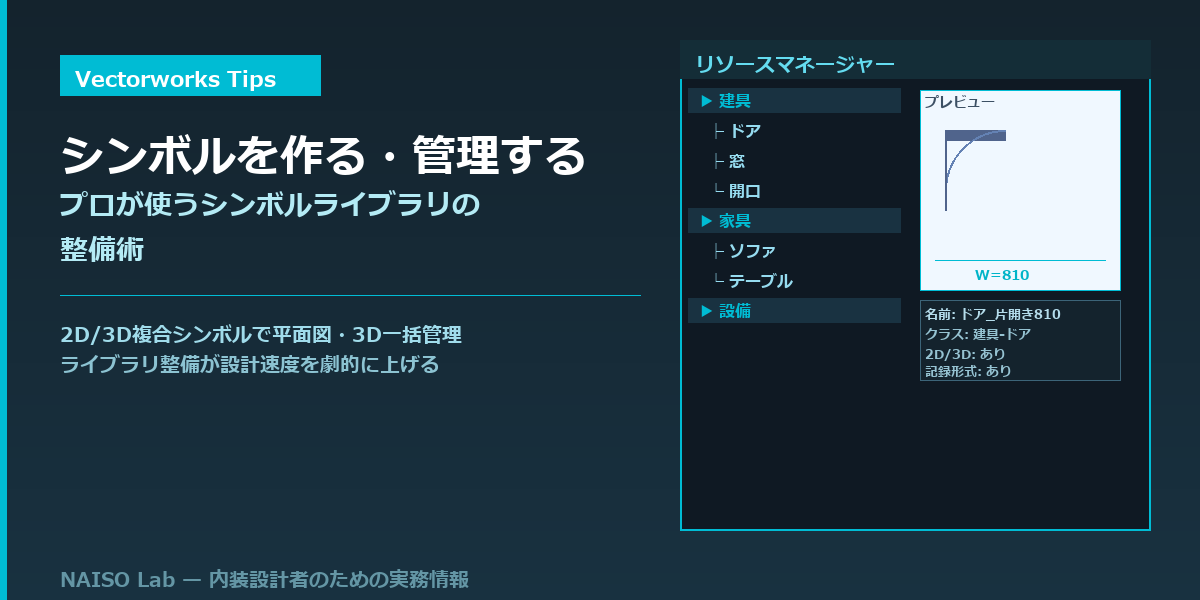
作成したシンボルを社内標準ライブラリとして整備するには、専用の.vwxファイル(ライブラリファイル)にシンボルを集約する。
ライブラリファイルへの登録手順
ライブラリ用の.vwxファイルを新規作成し、リソースマネージャからシンボルを「コピー」してライブラリファイルに「ペースト」する。または、シンボル作成時に「格納先:ライブラリファイルを指定」を選ぶと直接書き込める。
プロジェクトファイルで使うには、リソースマネージャ左ペインの「ライブラリの追加」から対象の.vwxファイルを指定する。以後、そのファイル内のシンボルをドラッグ&ドロップで図面に配置できる。
フォルダ構成の例
ライブラリファイルは用途別に分けると管理しやすい。
lib_kengus.vwx:建具(ドア・窓・引き戸)lib_furniture.vwx:家具・衛生器具lib_lighting.vwx:照明器具・天井設備lib_annotation.vwx:記号・凡例・詳細マーカー
シンボルの挿入点設定——位置がズレる原因と対策
シンボルを配置した際に「毎回ズレる」という問題の多くは挿入点の設定ミスが原因だ。挿入点はシンボルを配置するときの基準座標(「ここをクリックした位置に合わせる」という点)で、作成時に設定する。
実務での推奨設定を以下にまとめる。
- 開き戸:蝶番側の角(壁への取り付け基準点)
- 引き戸:開口の左端または右端(壁芯に合わせやすい方)
- 窓:開口部の中心点(センター配置が主流)
- 照明器具:器具の中心点(天井伏図での配列指定がしやすい)
- 衛生器具・家具:壁や床への接地面の端点
挿入点を変更するにはリソースマネージャでシンボルを右クリック→「編集」→「挿入点の変更」を選ぶ。既存インスタンスの位置は変わらないので、変更後に再配置が必要な場合は手動で行う。
外部ライブラリ・デフォルトコンテンツの活用
Vectorworksには「デフォルトコンテンツ」として、建具・家具・照明などのシンボルが標準で用意されている。リソースマネージャの「Vectorworks ライブラリ」から参照できる。
ただし、デフォルトコンテンツはそのまま使うより「参考にして自社基準でリメイクする」使い方が実務には合っている。理由は以下の通りだ。
- デフォルト建具は海外規格サイズが混在し、国内標準サイズと一致しないことがある
- ディテールが多すぎて1/100縮尺の平面図では線が潰れることがある
- クラス設定が社内標準と異なる場合、色・太さのオーバーライドがうまく効かないことがある
デフォルトコンテンツを参考形状として取り込み、挿入点・クラス・サイズを自社基準に整えた上でライブラリに登録する流れが、長期的に管理コストが低い。
失敗談:挿入点ズレに気づかず数時間作業を続けた
冒頭で触れた失敗の詳細を補足する。ドアシンボルを新規作成した際、挿入点を「図形の中心」に設定してしまった。実際の配置では蝶番側の壁端点に合わせたいので、配置するたびに手動でオフセット修正をしていた。最初は数個だったので気にならなかったが、図面が増えるにつれてズレを気にしながら作業する手間が積み重なった。
気づいたのは別のスタッフに「なぜここだけズレている?」と聞かれたときだ。挿入点を修正した後、既存のインスタンスを全選択して正しい位置に再配置する作業で2時間かかった。シンボルを作るときに「実際の配置作業を脳内で1回シミュレーション」してから挿入点を決めると、この種のミスを防げる。
まとめ
シンボル管理の質がそのまま図面変更時の対応速度に直結する。ライブラリを一度整備しておけば、プロジェクトが増えるほど恩恵が大きくなる。
- シンボルはグループと違い、定義変更が全インスタンスに一斉反映される
- 2D/3D複合シンボルを使うと平面図と3Dモデルで異なる表現を使い分けられる
- 挿入点は「実際の配置時にクリックしたい点」を基準に決める
- 用途別ライブラリファイルに集約すると複数プロジェクト間での共有が容易になる
- デフォルトコンテンツは参考にしつつ、社内基準にリメイクして使うのが長期的に効率的
関連記事:Vectorworksのシンボル活用術——繰り返す部品を一元管理 / 建築・内装設計で使えるSVGフリー素材ライブラリ / クラスの命名規則を実務で見直す方法