Vectorworksを使い始めたころ、寸法を入れるたびに文字サイズや矢印が図面ごとにバラバラになることに悩んでいた。毎回プロパティを手動で調整していたが、それが積み重なると修正のたびに全寸法を触り直す羽目になる。「寸法スタイル」を覚えてからは、この手間が大幅に減った。この記事では、寸法ツールの種類から始めて、スタイルの保存・流用まで実務で役立つ内容を順に解説する。
寸法ツールの種類を整理する
Vectorworksの寸法ツールは大きく3種類に分かれる。それぞれ用途が異なるので、最初に使い分けを把握しておきたい。
線形寸法
水平・垂直・斜め方向の長さを計測する。内装設計では平面図の通り芯距離や部屋の有効寸法の記入に最も頻繁に使う。ツールバーの「寸法ツール」を選択し、2点を指定してドラッグする。「制限」モードで水平・垂直を固定できるので、斜めの壁に沿った部屋でも垂直方向の有効寸法を取れる。
角度寸法
2辺の成す角度を表示する。斜壁の角度記入や扉の開き角度の確認に使う。3点(頂点と2辺の端点)を指定する操作感は線形寸法と少し異なるので、最初は戸惑うかもしれない。
面積・周長寸法
多角形・円形の図形を選択し、面積や周長を自動計算して注記できる。ROOMオブジェクトと組み合わせると部屋面積を平面図に自動記入できるが、独立した注記として使いたい場合はこちらが便利だ。
寸法スタイルとは何か
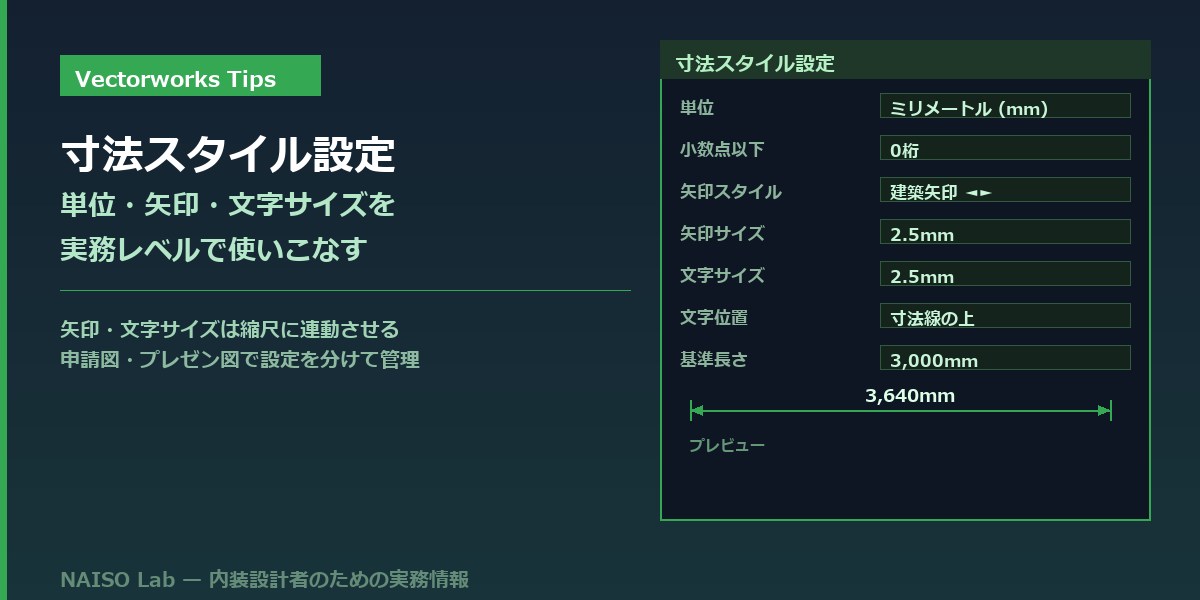
寸法スタイルとは、寸法線の見た目に関するすべての設定をひとまとめにして名前をつけて保存したものだ。スタイルを適用すると、そのスタイルの設定が即座に反映される。
保存される設定内容は以下の通り。
- 文字サイズ・書体・色
- 矢印の種類と大きさ
- 寸法値の単位(mm / cm / m)と小数点桁数
- 寸法線・補助線の色と太さ
- 寸法値の位置(線上・線中・線下)
一度スタイルを作成してリソースマネージャに保存すると、同じファイル内のどの寸法にも適用できる。さらにVectorworksのテンプレートファイル(.sta)に含めておけば、新規プロジェクトでも最初から使える状態になる。
スタイルの作成手順
メニューの「ツール」→「リソースマネージャ」を開き、左ペインで「寸法スタイル」を選択。「新規作成」ボタンをクリックするとダイアログが開く。名前欄に「申請用_1/50」「プレゼン用_1/100」など用途がわかる名前を入力し、各タブで詳細設定をする。プレビューエリアにリアルタイム反映されるので確認しながら調整できる。
単位と小数点桁数の設定
内装設計で使う単位はほぼmmだが、用途によってm表示が読みやすいケースもある。スタイルごとに単位を切り替えられるのが便利な点だ。
- 建築確認申請図:mm単位、小数なし(整数値のみ)が基本。3640と表示する
- クライアント向けプレゼン図:m単位、小数1桁(3.6m)にするとスッキリ見える
- 詳細図(1/20・1/10):mm単位、小数1桁まで許容する場合が多い
プロジェクト途中で単位を変えたくなった場合、スタイルの設定を変更するだけで既存の全寸法線に反映される。これがスタイルを使う最大のメリットだ。
矢印の種類と建築図面での使い分け
Vectorworksには多くの矢印スタイルが用意されているが、建築・内装設計でよく使うのは主に3種類だ。
斜線(ティック)
日本の建築図面で最も標準的なスタイル。寸法線の端点に45度の短い斜線を入れる。図面がすっきり見え、多段組みしても線が混み合いにくい。申請図・施工図では斜線が基本と考えていい。
実線矢印(フィルアロー)
プレゼン資料や提案書に向く。視覚的にわかりやすく、非専門家のクライアントに寸法を説明するときに使いやすい。矢印が大きすぎると図面が重くなるので、大きさは1.5〜2mm程度が適切。
丸(ドット)
狭い箇所に寸法を詰めるときや、参考寸法の区別をつけたい場面で使う。主要寸法と参考寸法で矢印を変えることで、読み手が優先度を直感的に把握できる。
文字サイズと縮尺の関係——失敗談から学ぶ
縮尺設定を誤ると、印刷したときに寸法文字のサイズが想定と大きく変わる。これは筆者が実際にやらかした失敗だ。
シートレイヤで縮尺1/50を設定して図面を仕上げたつもりが、ビューポートの縮尺を1/100のまま出力してしまった。印刷した図面を見ると寸法文字が極端に小さく、数値がほぼ読めない状態になっていた。そのまま監督に渡してしまい、「字が小さすぎて読めない」と言われるまで気づかなかった。
Vectorworksの寸法文字サイズはデザインレイヤ上で設定した「mm単位のサイズ」をそのまま印刷サイズとして扱う。つまり、ビューポートの縮尺が変わればそれに比例して文字も小さくなる。対策として、シートレイヤでのビューポート縮尺と、寸法スタイルの文字サイズをセットで管理するのが確実だ。
- 縮尺1/50 → 文字サイズ2.5mm程度(印刷時に読める最小サイズ)
- 縮尺1/100 → 文字サイズ3.0〜3.5mm(縮小分を見越して大きめに設定)
- 縮尺1/20 → 文字サイズ2.0mm(詳細図は図面の情報量が多いので小さめでも可)
スタイルを次のプロジェクトに引き継ぐ
せっかく作ったスタイルを毎回ゼロから作り直すのは時間の無駄だ。2つの方法で引き継げる。
- テンプレートファイルに組み込む:スタイルが登録された状態のファイルを「テンプレートとして保存」しておく。新規プロジェクト開始時にこのテンプレートを使えば最初から使える
- リソースのインポート:既存の図面にスタイルを後から追加したい場合は、リソースマネージャの「インポート」で別ファイルのスタイルだけを取り込める
まとめ
寸法スタイルは一度整備すれば繰り返し使える資産になる。申請図・プレゼン図・詳細図で使い分けるスタイルをテンプレートに仕込んでおくことで、寸法に費やす調整時間を大幅に削減できる。
- 寸法ツールは線形・角度・面積の3種類を用途で使い分ける
- スタイルは「単位・矢印・文字サイズ・色」を一括管理する設定セット
- 矢印は申請図→斜線、プレゼン→実線矢印が基本の使い分け
- 文字サイズはビューポート縮尺とセットで管理する(縮尺を変えると文字が比例縮小される)
- テンプレートにスタイルを組み込んでおくと次のプロジェクトで即使える
関連記事:Vectorworks 寸法スタイルの使い分け方 / テキストスタイルと注釈設定の使い方 / シートレイヤと図面書き出しの印刷設定