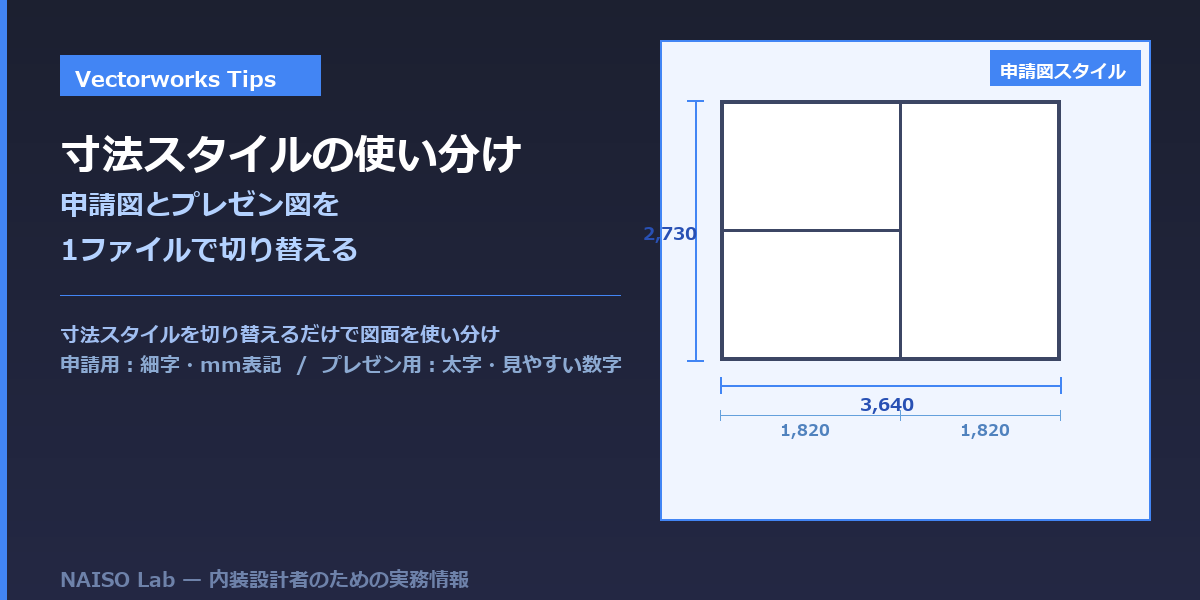
建築確認申請用の平面図と、クライアント向けプレゼン資料——同じ平面図でも、寸法の見え方は全く別物にしたい。申請図は細かい部材寸法を正確に、プレゼン図では主要寸法だけを大きくスッキリ見せる。しかし毎回ファイルをコピーして寸法を引き直すのは非効率だし、ミスの温床になる。
Vectorworksの「寸法スタイル」を使うと、同一ファイルのまま用途別の見え方を切り替えられる。筆者は以前、スタイル未設定のまま図面を量産して申請図とプレゼン図が混在し、修正のたびに手動で調整していた。その反省を踏まえ、設定方法と実務での切り替えフローをまとめた。
寸法スタイルでできること
「寸法スタイル」とは、寸法線のフォント・サイズ・矢印の種類・単位表記・精度などをひとまとめにした設定セットだ。スタイルを切り替えるだけで、既存の寸法線の見た目が一括で変わる。
具体的には以下の要素を一括制御できる。
- 文字サイズと書体
- 矢印の種類(実線矢印・斜線・丸など)
- 寸法値の単位(mm / cm / m)と小数点以下の桁数
- 寸法線・補助線の色・太さ
- 寸法値の上下位置(線上 / 線内)
スタイルの作成・設定手順
Vectorworks 2024/2025 の操作手順を前提に説明する。
新規スタイルを作成する
メニューの「ツール」→「リソースマネージャ」を開き、左ペインから「寸法スタイル」を選択する。「新規作成」アイコンをクリックするとダイアログが開く。
ダイアログでは「名前」欄にスタイル名を入力する。後から見てどの用途か分かるよう、「申請用_1/50」「プレゼン用_1/100」のような命名が実用的だ。
スタイルの詳細設定
「プロパティ」タブで各設定を調整する。変更するたびにプレビューエリアに反映されるので、印刷結果をイメージしながら調整できる。設定完了後「OK」で保存される。
申請図向けスタイルの設定例
建築確認申請は、部屋の有効寸法・開口部寸法・壁芯距離などを読み取れることが前提になる。細部まで寸法を入れるため、文字が小さくても読める設定にする。
- 文字サイズ:2.0〜2.5mm相当(縮尺1/50の場合)
- 矢印:斜線(ティック)が図面をすっきり見せやすい
- 単位:mm表記、小数なし(申請図は整数が原則)
- 寸法線色:黒または濃いグレー
- 補助線:寸法線からはみ出す分を最小限(1〜2mm程度)
部屋寸法と部材寸法で寸法線の位置を2段・3段に分けると読みやすい。この「段組み」の作業は寸法スタイルとは別の話だが、スタイルを統一しておくことで段組みの視認性が上がる。
プレゼン図向けスタイルの設定例
クライアントへのプレゼン資料は、専門知識がない人でも主要な寸法が直感的に読めることが目標だ。情報を絞り、文字を大きくする。
- 文字サイズ:3.0〜4.0mm相当(同じ縮尺でも大きめに)
- 矢印:実線矢印の方がビジュアル的にわかりやすい
- 単位:m表記(例:3,640mm → 3.6m)にするとスッキリ見える
- 寸法線色:グレーやブルーグレーにすると図面から浮いて見えやすい
- 小数点以下:1桁まで(3.6m程度の精度で十分)
筆者はプレゼン図ではあえて部材寸法を入れず、部屋の主要スパン寸法(3〜5本程度)だけを記入する方針にしている。寸法が多すぎると、クライアントが「細かい数字を追う作業」に集中して、空間のイメージが伝わりにくくなるからだ。
スタイルをテンプレートに保存して次の図面に引き継ぐ
一度作ったスタイルを毎回設定し直すのは手間だ。Vectorworksのテンプレートファイル(.sta)に寸法スタイルを含めておけば、新規ファイル作成時から使えるようになる。
テンプレートへの組み込み手順
テンプレートとして使いたいファイルを開き、リソースマネージャで寸法スタイルが登録されていることを確認する。その状態でメニューの「ファイル」→「テンプレートとして保存」を選ぶ。保存先のデフォルトは Vectorworks の Templates フォルダ。
次回から「新規作成」→テンプレートを選ぶことで、このスタイルが最初から使える状態になる。既存図面に後からスタイルを追加したい場合は、リソースマネージャの「インポート」機能で別ファイルからスタイルだけを取り込める。
スタイルの適用と切り替え
配置済みの寸法線を全選択し、オブジェクト情報パレットの「スタイル」欄からスタイル名を選ぶと一括切り替えできる。申請図を印刷した後、同じファイルのコピーでスタイルを変更してプレゼン資料を作る、という流れが実務では現実的だ。
まとめ
寸法スタイルの整備は一度やれば繰り返し使えるので、初期投資として時間をかける価値がある。申請図とプレゼン図をファイルを分けずに管理できると、寸法の整合性チェックも楽になる。
- 寸法スタイルはフォント・矢印・単位・色をひとまとめにした設定セット
- 申請図は「小さく・正確に・多く」、プレゼン図は「大きく・絞って・読みやすく」が基本方針
- スタイルの切り替えは全寸法線を選択 → オブジェクト情報パレットから行う
- テンプレートファイルに組み込んでおくと、新規プロジェクトから即使用できる
- 既存図面への適用は「リソースのインポート」機能でスタイルだけを移植できる
関連記事:寸法スタイルの単位・矢印・文字サイズ設定 / テキストスタイルと注釈設定の使い方 / シートレイヤと図面書き出しの印刷設定