内装工事の仕上表を手動のExcelで管理していた頃、図面変更のたびに表の修正を忘れることが続いた。ある現場では床の仕上げ材変更をCADに反映したのに仕上表の更新を失念し、施工業者が古い材料を発注してしまった。修正費用の一部を負担する羽目になったその経験が、Vectorworksのワークシート機能を真剣に習得するきっかけになった。
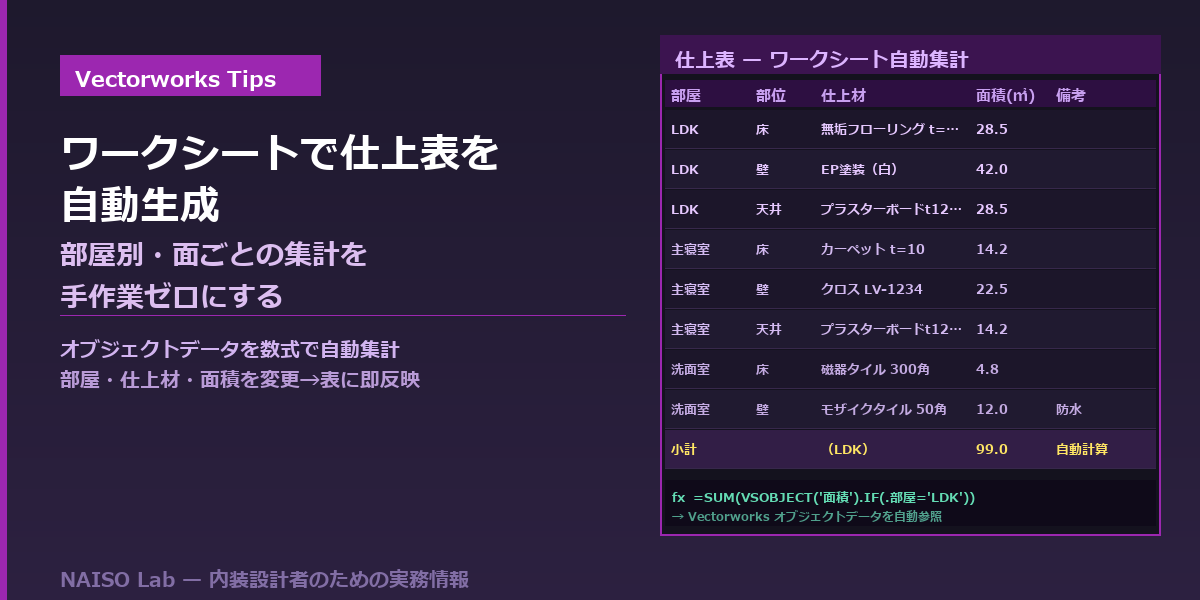
Vectorworksのワークシートは、図面データと連動した集計表を自動生成できる。部屋ごとの仕上げ材・面積・数量を図面から自動取得するので、図面を更新すれば仕上表も自動更新される。この記事では、仕上表の自動化に絞って設定フローを解説する。
仕上表とは何か——内装工事での役割と提出先
仕上表(仕上げ表・仕上材料表)は、各室・各面(床・壁・天井)の仕上げ材料・施工方法・色番号などをまとめた一覧表だ。内装工事では建築確認申請書類のひとつとして提出することがあるほか、施工者への材料手配指示書としても機能する。
主な提出先・用途は以下の通りだ。
- 建築主事・確認検査機関:建築確認申請の添付書類(用途・規模による)
- 施工業者:材料の手配・発注の根拠書類
- クライアント:内装仕様の確認・承認資料
- インテリアコーディネーター:コーディネートとの整合確認
一般的な内装設計では、床・壁(各面別)・天井・巾木・廻り縁それぞれに対して、各室の仕上げ仕様を記載する。物件規模が大きいほど管理が煩雑になるため、図面との自動連携が特に効果を発揮する。
ワークシートの基本操作
Vectorworksのワークシート(Worksheet)はExcelライクなスプレッドシート機能だが、「図面上のオブジェクトデータを参照できる」点が大きく異なる。
ワークシートの作成
メニュー「ツール」→「ワークシートを作成」を選ぶとワークシートウィンドウが開く。見た目はスプレッドシートと同じで、セルに数値・テキストを入力したり、数式を設定したりできる。
ワークシートには2種類の行タイプがある。
- スプレッドシート行:通常のセル入力。手動でテキスト・数値・数式を入力する
- データベース行:図面上のオブジェクトを検索・集計する特殊行。条件を指定すると該当オブジェクトの情報が自動入力される
仕上表を自動化するには「データベース行」を活用する。図面上のスペースオブジェクト(Space)や部屋記号に紐付けられたデータを参照して自動集計する仕組みだ。
データベース行でスペースデータを集計する
仕上表を自動化するためには、まず図面の各部屋に「Spaceオブジェクト」を配置し、仕上げ情報をそのオブジェクトのレコードとして登録する必要がある。
Spaceオブジェクトに仕上げデータを登録する
「建築」ツールセット→「Space」ツールで部屋の輪郭をトレースすると、面積・部屋名・高さなどが自動計算されるSpaceオブジェクトが生成される。オブジェクト情報パレットの「レコード」タブで独自のデータフィールドを追加できる。
仕上表用に追加するフィールド例:
- 床仕上げ(テキスト):「フローリング OPC自然塗装 120幅」など
- 壁仕上げ(テキスト):「PB12.5+EP-GL塗装」など
- 天井仕上げ(テキスト):「PB9.5+VP塗装」など
- 巾木(テキスト):「MDF巾木H60 WC塗装」など
- 床面積(数値):自動計算値を参照
ワークシートでSpaceを集計する
ワークシートに戻り、行番号を右クリック→「データベース行に変換」を選ぶ。検索条件ダイアログで「オブジェクトタイプ = Space」を指定すると、図面上の全Spaceオブジェクトが行として列挙される。
各列にはSpaceの属性・レコードフィールドを参照する数式を設定する。数式の形式は以下の通りだ。
=OBJECTDATA('Space', 'N', 'Room Name') ——部屋名を参照する例
=OBJECTDATA('Space', 'N', '床仕上げ') ——カスタムフィールド「床仕上げ」を参照する例
図面上でSpaceオブジェクトの仕上げフィールドを変更すると、ワークシートを「再計算」(メニューの「ワークシートを更新」または⌘+R / Ctrl+R)するだけで仕上表が自動更新される。
ワークシートの書式設定と印刷対応
ワークシートはシートレイヤに「ワークシートビューポート」として貼り込むことで、図面と同じPDF・印刷出力に含められる。
- セルの罫線・背景色・フォントはワークシートウィンドウ内で設定する
- ヘッダー行(部屋名・仕上げ種別などのタイトル行)はスプレッドシート行で手動入力する
- 列幅・行高さはドラッグで調整可能
- 「シートに挿入」でシートレイヤのビューポートとして配置すると、図面と共に出力できる
図面と仕上表を同一シートに配置するレイアウトにすると、印刷・PDF出力の管理が一元化されて提出時の整合確認が楽になる。
失敗談:手動管理で仕上げ変更を見落とした
冒頭で触れた失敗について詳細を補足する。床材変更の打ち合わせはメールで行い、CADファイルに反映した後「Excelの仕上表は後で更新しよう」と後回しにしていた。翌週の現場定例までに更新するつもりだったが、別案件の対応が続いてそのまま忘れてしまった。
施工業者は手元の仕上表(古いバージョン)を見て材料を発注した。現場で材料が届いて初めて食い違いが発覚し、発注済みの材料の返品交渉と再発注に時間と費用がかかった。
図面と仕上表を同一ファイルで自動連携する仕組みにしてからは、「CADを更新したのに仕上表を更新し忘れる」という事故がゼロになった。Ctrl+Rで再計算するだけなので、更新コストはほぼゼロだ。
まとめ
ワークシートと図面の連携は初期設定のハードルが少し高いが、一度仕組みを作れば図面変更が自動的に仕上表に反映されるようになる。手動管理による見落としリスクを根本から排除できる。
- 仕上表はWorksheetのデータベース行でSpaceオブジェクトを集計して自動生成できる
- Spaceオブジェクトにカスタムレコードフィールドを追加して仕上げ情報を登録する
- 図面更新後はCtrl+R(⌘+R)で再計算するだけで仕上表が自動更新される
- ワークシートビューポートをシートレイヤに貼り込めば図面と一緒に出力できる
- 図面と仕上表の一元管理で、変更漏れによる施工ミスを防げる
関連記事:内装設計図面の種類と作り方 / 住宅内装設計の作図手順 / 壁のクロス数量を自動で計算するツール