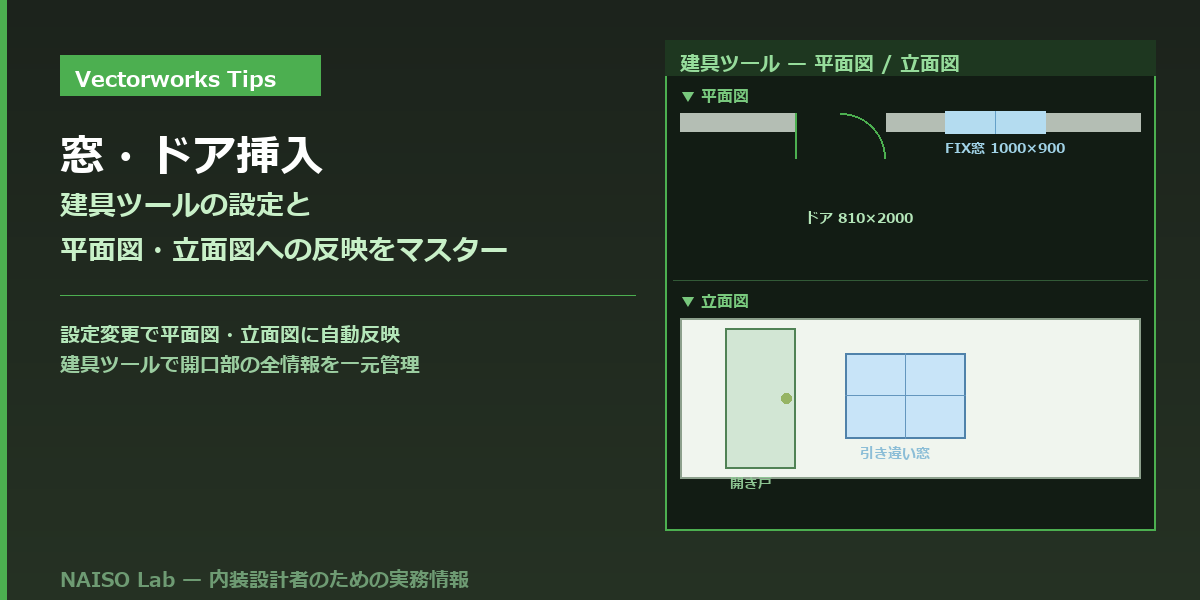
引き違い窓の内外方向が逆になっていることに、展開図を描いている途中で初めて気づいたことがある。平面図の時点では方向の違いが分かりにくく、3D確認を怠ったのが原因だった。建具ツールを正しく設定していれば、平面図・立面図・展開図すべてに一貫した表現が自動で入る。後から手直しする手間を省くために、最初の設定を丁寧に行うことが重要だ。
この記事では、Vectorworksの建具ツール(Door/Window)の基本から、カスタム建具・展開図への反映まで解説する。
建具ツールの基本操作——Wallへの自動挿入
VectorworksのDoor/Windowツールは「Wall(壁)オブジェクト」に挿入することを前提に設計されている。Wall上でクリックすると、自動的に壁の開口が作成されて建具が埋め込まれる。
基本的な挿入手順
「建築」ツールセット→「Door」または「Window」を選択し、Wall上でクリックする。マウスを動かすと建具の向き(開き方向や取り付け方向)が変わるので、正しい方向でクリックして確定する。
挿入後はオブジェクト情報パレットでサイズや開き勝手などの詳細設定を変更できる。Wallに関連付けられているため、Wallを移動すると建具も一緒に追従する。
Wallなしで建具を配置する場合
Wall未使用で線分で壁を描いているプロジェクトでは、建具ツールをシンボルとして代用する方が現実的だ。ただし、その場合は平面図・立面図・3Dへの自動反映が失われるため、建具ごとに手動で立面表現を描く必要がある。
サイズ・開き勝手・壁への埋め込み深さの設定
建具のオブジェクト情報パレットには多くのパラメータがある。実務で特に重要な項目を説明する。
- 開口幅・高さ:建具の有効開口寸法。建具サイズではなく開口サイズを入力する点に注意
- 取り付け高さ(FL+):床仕上げ面から建具下端までの高さ。窓は一般的に900〜1,000mm程度
- 壁内オフセット:壁の中のどの位置に建具を配置するか。壁外面・壁芯・壁内面から選択
- 開き勝手:右開き・左開き・引き違い・FIX等から選択
- 框幅:建具框(枠)の見付け寸法。図面の精度に影響する
壁内オフセットは、外壁の場合は屋外側面に合わせ、内壁の場合は壁芯に合わせるのが一般的だ。設定が一致していないと、立面図での見え方がずれることがある。
2D表現と3D表現の切り替え
Vectorworksの建具ツールは、ビューに応じて自動的に2D表現と3D表現を切り替える。設計ビューが平面図(2Dモード)なら平面記号が表示され、3Dビューに切り替えると立体モデルが表示される。
2D表現の詳細度は「詳細レベル」設定で変更できる。
- 低詳細:シンプルな開口記号。1/100〜1/200縮尺に向く
- 中詳細:框や開き軌跡線が入る標準表現。1/50縮尺に向く
- 高詳細:框寸法・ガラスの種類まで表現。詳細図・1/20縮尺に向く
ビューポートごとに「オーバーライド」することもできるので、同一図面内でスケールによって詳細レベルを変えた出力が可能だ。
カスタム建具の作り方——標準サイズ以外の対応
店舗内装では特注建具を使うケースが多い。標準のDoor/Windowツールでは対応できないデザインのため、シンボルとして自作する必要がある場合がある。
カスタム建具をシンボルで作成する手順
2D記号(平面記号)と3Dモデルを作成し、2D/3D複合シンボルとして登録する。このシンボルを「建具」カテゴリのライブラリに格納しておくと、次のプロジェクトでも再利用できる。
ただし、この方法ではWallとの自動連携(壁の自動開口)が機能しない。Wallへ挿入する場合は「シンボルをWall内に配置」する設定を使うか、手動でWallを開口してから建具シンボルを配置する。
展開図・立面図への反映方法
Wallベースで建具を挿入している場合、立面図・展開図のビューポートを作成すると建具の立面表現が自動で入る。これが建具ツールを使う最大のメリットの一つだ。
展開図への反映手順は以下の通りだ。
- シートレイヤでビューポートを作成し、投影方向を「正面」等に設定する
- 「レンダリング」を「隠線処理」に設定すると立体感のある展開図が出力される
- 「注釈を表示」をONにするとDoor/WindowのラベルIDが表示される
- 建具スケジュール(WS)と連携してIDを管理すると、仕上表との整合が取りやすい
失敗談:引き違い窓の内外方向が逆になっていた
店舗ファサードの窓の向きが内外逆になって気づかなかったときの話だ。平面図上では引き違い窓のハッチングが正しく見えており、意識して確認しなかった。3Dパースを作成した段階で「窓のレール溝が室内側に来ている」ことに気づいたが、すでに展開図まで仕上げていた。
修正は建具ツールのオブジェクト情報パレットで「反転」を1クリックするだけだったが、それに気づかず別の方法で修正しようとして余計な時間を費やした。
防止策として、建具挿入後は必ず3Dビュー(アイソメトリックまたは透視図)で向きを確認する習慣をつけることを勧める。平面図だけでは方向の確認に限界がある。
まとめ
建具ツールを正しく使えば、平面図・立面図・展開図・3Dパースすべてに一貫した表現が自動で入り、変更があっても全ビューに即反映される。初期設定を丁寧に行う投資が、後の修正コストを大きく削減する。
- 建具ツールはWall上に挿入することで開口と建具が自動連携する
- 壁内オフセット・開き勝手・詳細レベルは最初に正しく設定する
- 挿入後は3Dビューで内外方向・開き方向を必ず確認する
- 特注建具は2D/3D複合シンボルで対応し、ライブラリに格納して再利用する
- 展開図・立面図はビューポートで自動生成できるのでWall+建具ツールの組み合わせが最も効率的
関連記事:VectorworksのWallツールと壁の設定 / 建具の種類と図面記号まとめ / 内装設計図面の種類と作り方