VectorworksのWallツールは、単に壁を描くだけでなく「仕上げ層・構造層・断熱層」を持つ積層壁を作れる強力なオブジェクトだ。しかし設定を誤ると、壁の内外が逆転してコンポーネントがひっくり返るという、初見では原因のわかりにくいトラブルが発生する。この記事ではWallオブジェクトの基本から、実務での設定パターン、よくあるトラブルの対処まで解説する。
Wallオブジェクトの基本——単純壁とコンポーネント壁
Vectorworksの壁には2種類の使い方がある。
単純壁
厚みと高さだけを持つシンプルな壁。コンポーネント設定をしない場合がこれにあたる。内装設計の平面図では、概略検討段階でゾーニングを把握するためにまず単純壁で部屋割りを作り、後からコンポーネントを追加する流れが多い。
コンポーネント壁
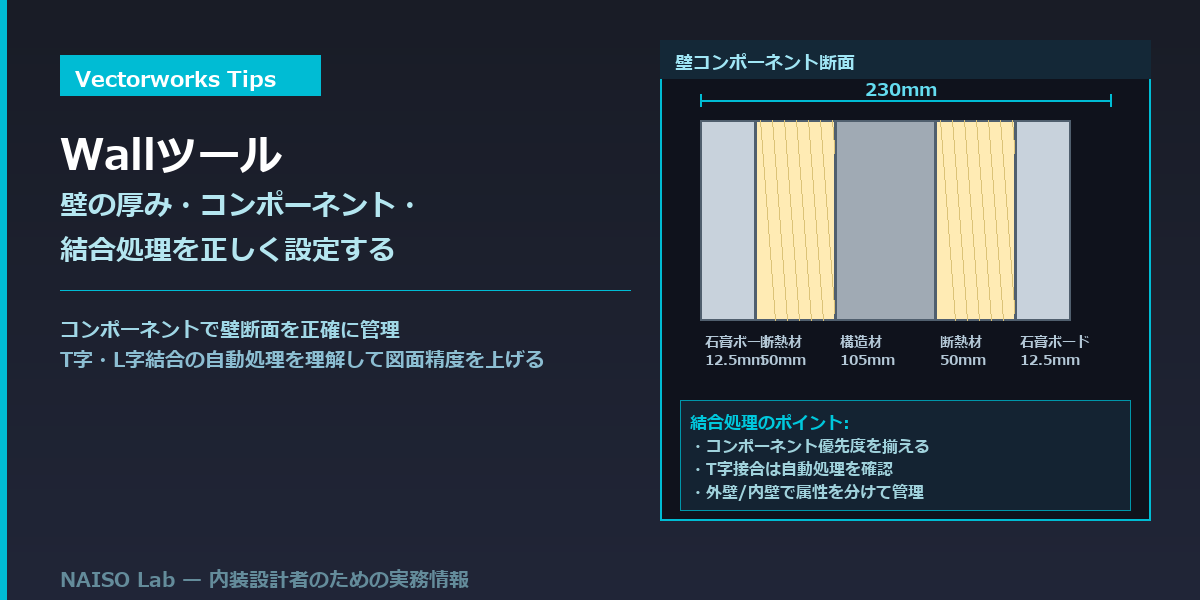
壁の厚み方向を複数の層(コンポーネント)に分割できる。例えば「石膏ボード12.5mm + 断熱材75mm + 構造用合板9mm + 石膏ボード12.5mm」という積層構成を1つのWallオブジェクトで表現できる。BIM的な使い方をするなら、このコンポーネント設定が核心になる。
壁の高さ・厚み・オフセットを設定する
Wallオブジェクトを描いた後、オブジェクト情報パレットで以下を設定できる。
- 高さ:床面からの壁高さ。天井高に合わせて設定する。複数の壁を選択して一括変更も可能
- 厚み:壁全体の厚さ。コンポーネントを使う場合は各層の合計が全体厚みになる
- オフセット:壁の描画基準線(芯線)に対して、壁の位置をずらす設定。芯線を通り芯に合わせながら仕上げ面の位置を調整するのに使う
オフセットの活用例として、RC壁(厚み200mm)の通り芯を基準に内装仕上げが始まる面を合わせたい場合、オフセットで仕上げ内法を意識した壁配置ができる。
コンポーネントの設定方法
壁を選択した状態でオブジェクト情報パレットの「コンポーネントを編集」ボタンをクリックする。ダイアログでは各層の厚さ・名前・塗りつぶし・ハッチングを設定する。
内装設計での設定例
軽量鉄骨間仕切り壁(LGS間仕切り)の場合、典型的な設定は以下のようになる。
- コンポーネント1:石膏ボード / 厚さ12.5mm / 仕上げ面(内側)
- コンポーネント2:LGS + 断熱材 / 厚さ65mm / 構造層
- コンポーネント3:石膏ボード / 厚さ12.5mm / 仕上げ面(外側)
各コンポーネントにハッチングパターンを設定すると、断面図や展開図で視覚的に素材が区別できる。石膏ボードには細かいクロスハッチ、断熱材にはスラッシュハッチがよく使われる。
壁結合——T字・L字・十字の処理
Vectorworksでは、壁同士が交差・接触するとき自動的に結合処理が行われる。ただし「自動で綺麗になる」とは限らず、コンポーネント構成によっては手動修正が必要なケースもある。
自動結合の仕組み
壁同士を接触させると自動でT字・L字に結合される。壁の端点を既存の壁の線上にスナップさせると結合される。うまく結合されない場合は、「壁結合ツール」(ツールセットの中に含まれる)を使って手動で指定できる。
結合優先度の設定
コンポーネント壁同士が結合するとき、どちらの壁のコンポーネントが優先されるかは「壁の優先度」設定によって決まる。構造層が連続するように優先度を設定しておくと、断面図での表現が整理される。壁のプロパティ「結合優先度」の数値が小さいほど優先される(一般的な設定)。
窓・ドアとの組み合わせ
Vectorworksの窓・ドアオブジェクトはWallオブジェクトの中に「挿入」する形で配置する。壁の上にドラッグしてくると自動で挿入状態になり、壁に開口部が生成される。
- 挿入後にドアをドラッグすると壁に沿ってスライドできる
- 壁の外に出るとドラッグが外れて単独オブジェクトになる(誤って動かさないよう注意)
- ドア・窓の幅が壁厚より大きい場合はエラーになることがある
失敗談——壁の内外が逆転した話
コンポーネント壁で真っ先にやらかしがちなのが、壁の「内側」と「外側」の逆転だ。筆者は店舗の間仕切りを設計していたとき、壁を左から右に描いたところコンポーネントが思い通りの向きに並ばず、仕上げ面が廊下側ではなく店内側に来てしまっていた。
原因はVectorworksの壁には「左面」「右面」という概念があり、描画方向によって左右が決まるからだ。左から右に描くと描画進行方向の「左側」が壁の内側(Left コンポーネント)になる。これを理解していないと、コンポーネントの並びが意図と逆になる。
修正方法は2つ。壁を選択して「壁の方向を反転」コマンドを使うか、描き直すかだ。コンポーネントが多い壁を後から逆転させると再設定が必要になることもあるため、最初に描く方向を決めておくのが得策だ。部屋の内側が常に壁の「左面」になるよう描画方向のルールを決めると混乱が減る。
まとめ
Wallツールはシンプルな線描きから始めて、BIM的な積層壁まで段階的に使える。まずは単純壁で間取りを決め、詳細設計フェーズでコンポーネントを追加していく流れが実務では現実的だ。
- 単純壁は概略検討向け、コンポーネント壁は詳細図・BIM向け
- 壁の高さ・厚み・オフセットはオブジェクト情報パレットで設定
- コンポーネントにハッチングを設定すると断面図が見やすくなる
- 壁結合は自動処理が基本だが、優先度設定で断面表現を整える
- 壁の描画方向で左面・右面(内外)が決まる——逆になったら「方向を反転」で修正
関連記事:Vectorworksの窓・ドア挿入と建具ツール設定 / Vectorworksで天井伏図を描く / 内装設計図面の種類と作り方