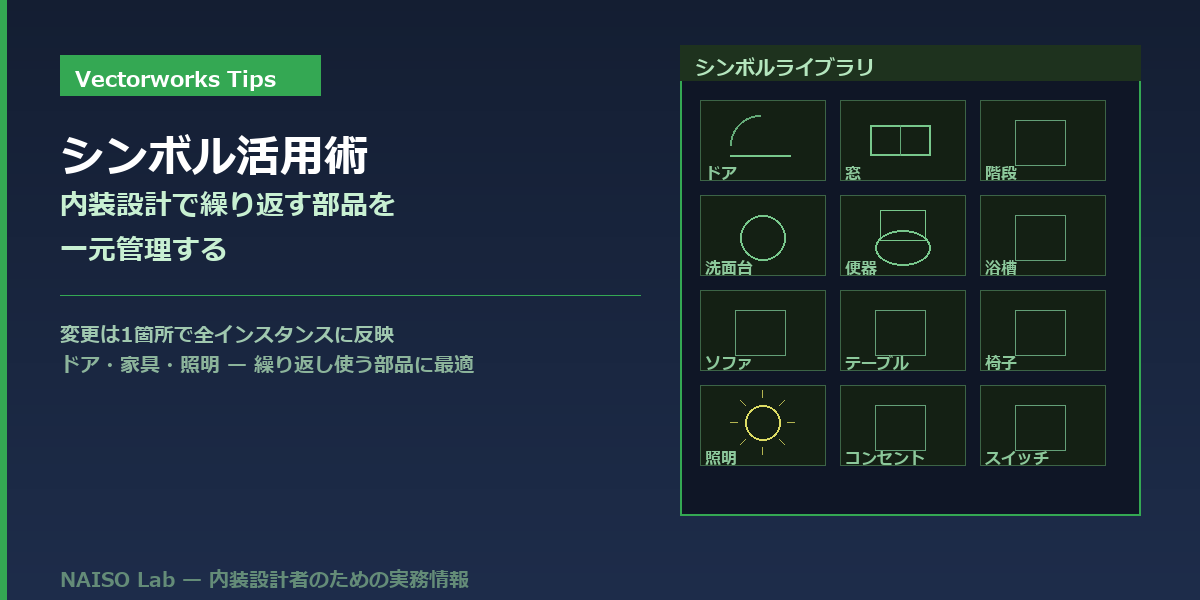
同じドア記号を何度も描いていないか。筆者が独立して最初の店舗物件を担当したとき、ドア・窓・照明の記号を手作業でコピーペーストし続け、後から一括変更が必要になった際に全図面を開いて修正する羽目になった。あのとき「シンボル」を使っていれば、3時間かかった修正が20分で終わっていたはずだ。
この記事では、Vectorworksのシンボル機能を内装設計の現場で実際に運用するフローを紹介する。シンボルの作り方から、複数図面をまたぐライブラリ管理まで順を追って解説する。
シンボルとは何か——コピーとの本質的な違い
Vectorworksでは、図形を「シンボル」として登録すると、図面上に「インスタンス(配置済みの参照)」を置く形になる。コピーと決定的に違うのは、元のシンボル定義を1か所変更するだけで、図面内のすべてのインスタンスが一斉に更新される点だ。
例えばドア記号の幅を変更したいとき、コピーで配置していれば全箇所を個別に修正しなければならない。シンボルなら「シンボルの編集」を1回行えば全箇所に反映される。平面図・天井図・展開図で同じ家具を使い回す内装設計では、この差は大きい。
シンボルの作り方と登録手順
新規にシンボルを作る手順は以下の通り。Vectorworks 2024/2025 での操作を前提にする。
既存図形からシンボルを作成する
図面上に描いた図形(例:ドア記号)を選択した状態で、メニューの「ツール」→「シンボルの作成」を選ぶ。ダイアログが開くので以下を設定する。
- 名前:わかりやすい命名を(後述する命名規則を参照)
- 挿入点:記号を配置するときの基準点。ドアなら蝶番側の角が扱いやすい
- 格納先:「現在の図面」または「ライブラリファイル」を選択
作成後、元の図形はシンボルのインスタンスに置き換わる。リソースマネージャを開くと「シンボル」フォルダ内に登録されているのが確認できる。
シンボルを編集する
配置済みのインスタンスをダブルクリックすると「シンボル編集モード」に入る。ここで加えた変更は、同じシンボルを使用しているすべてのインスタンスに即座に反映される。編集モードを抜けるには、キャンバス外をダブルクリックするかEscキーを押す。
内装設計での実務運用例
実際の内装設計でよく使うシンボルカテゴリと、筆者が設定している命名ルールを挙げる。
建具(ドア・窓・引き戸)
内装設計でもっとも使用頻度が高いカテゴリ。サイズ違いを別シンボルにするか、「シンボルのパラメータ」で可変対応するかで悩むことが多い。筆者は750・800・850・900mmの開き幅を別シンボルで用意し、「DW_750」「DW_800」のように命名している。引き戸は「DS_」、折り戸は「DF_」のプレフィックスを使って区別する。
平面記号のサイズ感は縮尺によって見え方が変わる。1/50用と1/100用で線の太さを変えたシンボルを別途持っておくと、印刷品質が安定する。
照明器具
天井伏図で使う照明記号は、点灯回路ごとに色分けしたいケースが多い。シンボル自体には色を持たせず、「クラス」で色制御する構成が扱いやすい。シンボルをクラス「照明-回路A」に入れ、クラスカラーを変えるだけで全器具の表現が切り替わる。
衛生器具・家具
TOTOやLIXIL等のメーカーCADデータを流用するよりも、汎用形状のシンボルを自作した方が図面の一貫性が保てる。メーカー図面はディテールが多すぎて平面図が読みづらくなることがある。筆者は洗面台・便器・浴槽を抽象度の高い形状でシンボル化し、「SN_洗面台_750」のように命名して使い回している。
シンボルライブラリの管理方法
シンボルは図面ファイルに内包するか、外部の「ライブラリファイル(.vwx)」に集約するかを選べる。複数プロジェクトにまたいで同じシンボルを使うなら、外部ライブラリ化が断然効率的だ。
外部ライブラリの設定手順
リソースマネージャの左ペインで「ライブラリの追加」→ライブラリファイル(.vwx)を指定すると、そのファイル内のシンボルが参照できるようになる。配置時に「リンクを維持」を選ぶと、ライブラリ側の変更が参照先の図面にも波及する。
ライブラリファイルはプロジェクトフォルダと別の場所(共有ドライブなど)に置くと、複数人での共有も容易になる。ただし、ファイルパスが変わるとリンク切れになるので、パスの管理は慎重に。
よくある失敗パターン
シンボルを使い始めた当初に筆者がやってしまった失敗を共有する。
名前をつけずに「シンボル-1」「シンボル-2」で進める——これをやると10個を超えた時点でどれが何かわからなくなる。命名規則を最初に決めることが先決だ。
挿入点を図形の中心にする——ドアは蝶番位置、照明は器具中心が基準点として使いやすい。中心にすると配置時の位置合わせが手間になる。
シンボル内にクラス情報を固定する——シンボルをクラス「Noneクラス」で作成しておけば、配置先クラスの表示制御に従う。クラスを固定してしまうと制御が効かなくなる。
まとめ
シンボルを使う最大の恩恵は「変更の一元管理」だ。内装設計は工事中にドアサイズが変わったり、家具が差し替えになったりすることが珍しくない。そのたびに全図面を手直しする消耗から抜け出すために、シンボルの運用は早いほど投資対効果が高い。
- シンボルはコピーと違い、元定義の変更が全インスタンスに反映される
- 挿入点は「実際の配置作業での使いやすさ」を基準に決める
- 命名規則はプロジェクト開始前に決めておく(後から変えると全図面への影響がある)
- 複数プロジェクトにまたがる場合は外部ライブラリへの集約が効果的
- シンボル内のクラスはNoneにしておくと、配置先のクラス制御に従う
関連記事:Vectorworksのシンボルを作る・管理する方法 / クラスの命名規則を実務で見直す方法 / 建築・内装設計で使えるSVGフリー素材ライブラリ